執行列印頭墨水更換
列印頭墨水更換會消耗大量墨水。
頻繁執行列印頭墨水更換可能會快速消耗墨水,因此請僅在必要時執行此操作。
 重要事項
重要事項
-
剩餘墨水量不足時,執行列印頭墨水更換可能會損壞印表機。
-
執行列印頭墨水更換前,請檢查所有顏色的剩餘墨水量。 如果剩餘墨水量低於單點(A),請再填充相應顏色的墨水盒。
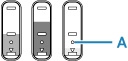
-
執行列印頭墨水更換時,請檢查維護用墨水匣的可用空間。
列印頭墨水更換會消耗大量墨水,並且消耗的墨水會排放到維護用墨水匣。 如果可用空間不足,請更換維護用墨水匣。 如果維護用墨水匣的可用容量不足,則會顯示一條訊息,並且無法執行列印頭墨水更換。
按照以下步驟執行列印頭墨水更換。
-
確認印表機是否已開啟。
-
在主頁(HOME)螢幕上選擇維護(Maintenance),然後按OK按鈕。
-
選擇列印頭墨水更換(Replace Ink in Print Head)並按OK按鈕。
-
檢查顯示的訊息,選擇OK,然後按OK按鈕。
-
檢查顯示的訊息,選擇是(Yes)或否(No),然後按OK按鈕。
-
檢查顯示的訊息,選擇是(Yes),然後按OK按鈕。
選擇否(No)以返回維護(Maintenance)。
返回之前,請執行深度清潔(Deep Cleaning)。
-
選擇所有色彩(All colors)、彩色(Color)或黑白,然後按OK按鈕。
-
如果顯示支援代碼「5212」,請選擇黑白,然後按OK按鈕。
-
如果顯示支援代碼「5213」,請選擇彩色(Color),然後按OK按鈕。
-
如果未顯示支援代碼,請選擇所有色彩(All colors),然後按OK按鈕。
-
-
檢查顯示的訊息並按OK按鈕。
-
檢查顯示的訊息,選擇是(Yes),然後按OK按鈕。
-
檢查顯示的訊息,選擇是(Yes),然後按OK按鈕。
隨即開始進行列印頭墨水更換。
 注釋
注釋
- 正在進行列印頭墨水更換時,請勿執行任何操作。
